Les modèles
Appliquer un style tout prêt, ce qui change et ce qui est gardé, et publier ton propre modèle.
Mis à jour le 22 octobre 20262 min de lecture
Les modèles sont des styles complets, créés par l’équipe et par la communauté. Ils sont dans Modèles (slaze.cc/dashboard/templates).
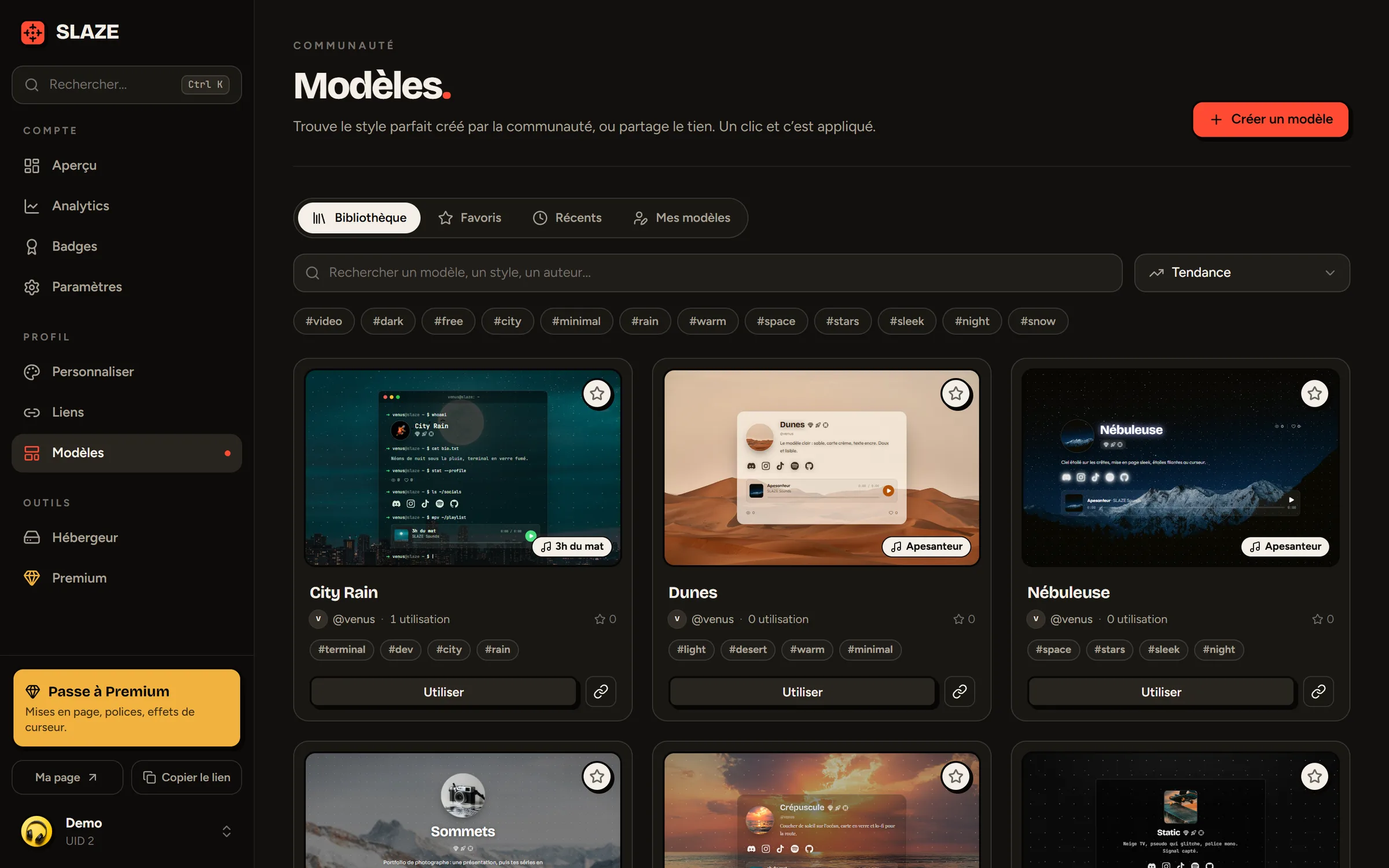
Trouver un modèle
- Les onglets Bibliothèque, Favoris, Récents (ceux que tu as appliqués) et Mes modèles.
- La recherche porte sur le nom, la description et les tags. Clique sur un
#tagpour filtrer. - Le tri : Tendance (les plus appliqués ces 7 derniers jours), Les plus utilisés, Les plus aimés, Les plus récents.
- L’étoile ajoute un modèle à tes favoris.
Clique sur un modèle pour l’ouvrir en grand. L’onglet Avec mon profil le montre avec ton avatar.
Appliquer un modèle
Clique sur Utiliser, puis Appliquer.
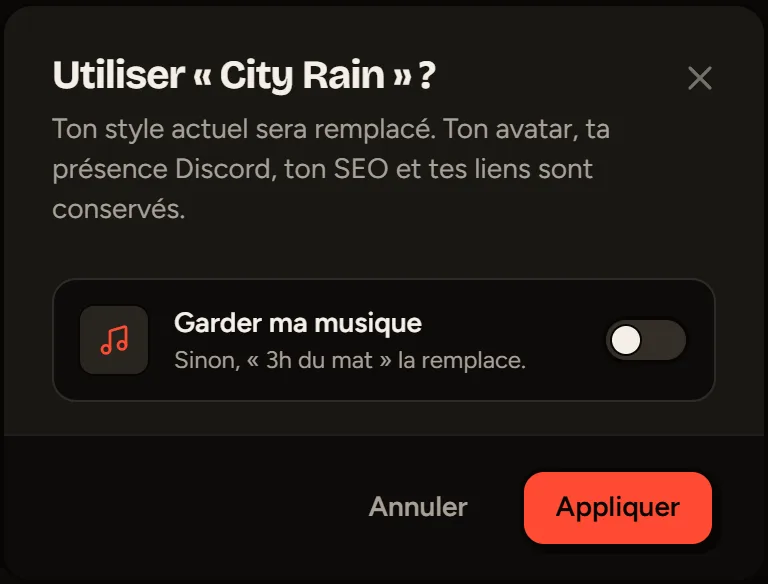
Ce que le modèle remplace : la mise en page, la police, les couleurs, la carte, les effets, le son au clic, l’écran d’entrée, les réglages d’affichage, la bannière, le curseur, l’arrière-plan et la musique (sauf si tu actives Garder ma musique, ou si le modèle n’en a pas).
Ce qui est gardé : ton avatar, ta description, ta localisation, tes phrases de machine à écrire, tes blocs, ta section Portfolio, ta présence Discord, ton widget, ton SEO, tes liens et tes badges.
Sans Premium, les options Premium du modèle sont retirées (une notification te dit lesquelles).
Publier ton modèle
Clique sur Créer un modèle. Le modèle reprend le style de ton profil enregistré.
- Donne-lui un nom (2 à 48 caractères), une description et jusqu’à 6 tags.
- Choisis Public (visible dans la bibliothèque) ou Privé (visible seulement dans « Mes modèles »).
- Clique sur Publier.
Tu peux avoir 3 modèles en gratuit et 30 avec Premium (publics et privés). Ton premier modèle public te donne le badge Créateur.
Le compteur utilisations compte chaque personne une seule fois, jamais l’auteur.
Toujours bloqué ?
Écris-nous en décrivant ton souci : on te répond par e-mail, en français ou en anglais.