Présence Discord et widgets
Afficher ton statut Discord en direct sur ton profil, et ajouter une horloge, la météo ou ton compte Roblox.
Mis à jour le 22 octobre 20261 min de lecture
Ces réglages sont dans Personnaliser → Intégrations.
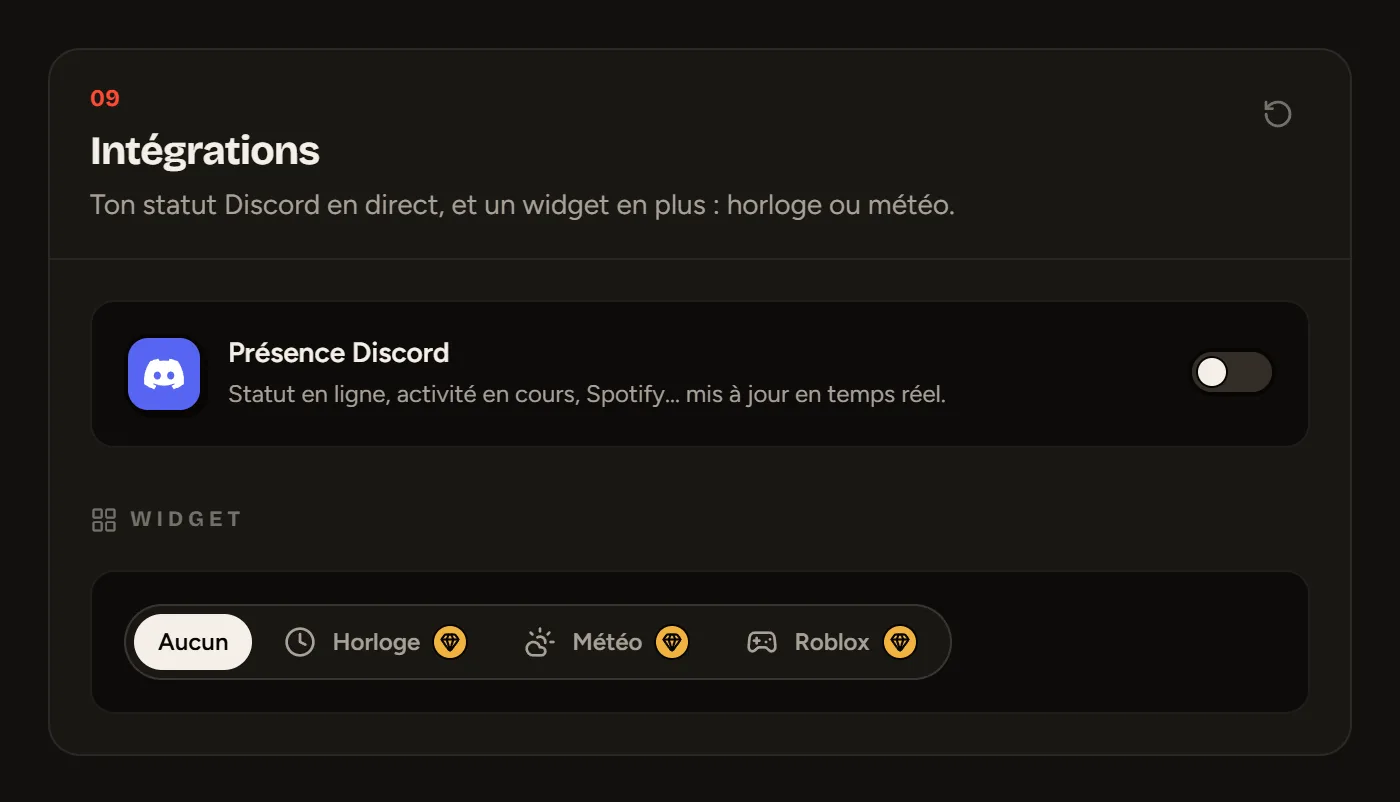
Présence Discord (gratuit)
La carte Discord montre en direct ton statut (en ligne, inactif, ne pas déranger), ce que tu fais (jeu, musique Spotify, stream…), tes badges Discord et ton tag de serveur.
La mettre en place
- Lie ton compte Discord dans Paramètres → Connexions. Ton ID Discord se remplit tout seul. Voir Connexions Discord et Google.
- Rejoins le serveur Discord de SLAZE : c’est notre bot, présent sur ce serveur, qui lit ta présence.
- Sur ce serveur, ouvre les paramètres de confidentialité et active le statut d’activité.
- Dans Intégrations, active Présence Discord, puis Enregistre.
Tu peux aussi choisir d’afficher ou non ton activité, tes badges Discord et ton tag de serveur, et écrire un texte quand tu ne fais rien.
Ma présence ne s’affiche pas
- Vérifie que tu es bien membre du serveur Discord de SLAZE (ou de Lanyard) avec le même compte.
- Vérifie que le statut d’activité est activé pour ce serveur.
- Si tu es invisible sur Discord, tu apparais hors ligne.
- Pense à Enregistrer ton profil après avoir activé l’option.
Widget
Un seul widget à la fois :
- Horloge : l’heure d’un fuseau horaire (Paris, Montréal, Tokyo…) ou celle du visiteur, au format 14:30 ou 2:30 PM.
- Météo : cherche ta ville. Choisir une ville règle aussi le fuseau horaire.
- Roblox : entre ton pseudo Roblox et clique sur Lier pour afficher ton compte.
Toujours bloqué ?
Écris-nous en décrivant ton souci : on te répond par e-mail, en français ou en anglais.